PART ①
基础环境:装好它,跑通第一个任务
十分钟,从下载到出第一个成果。
先一句话搞懂它是什么
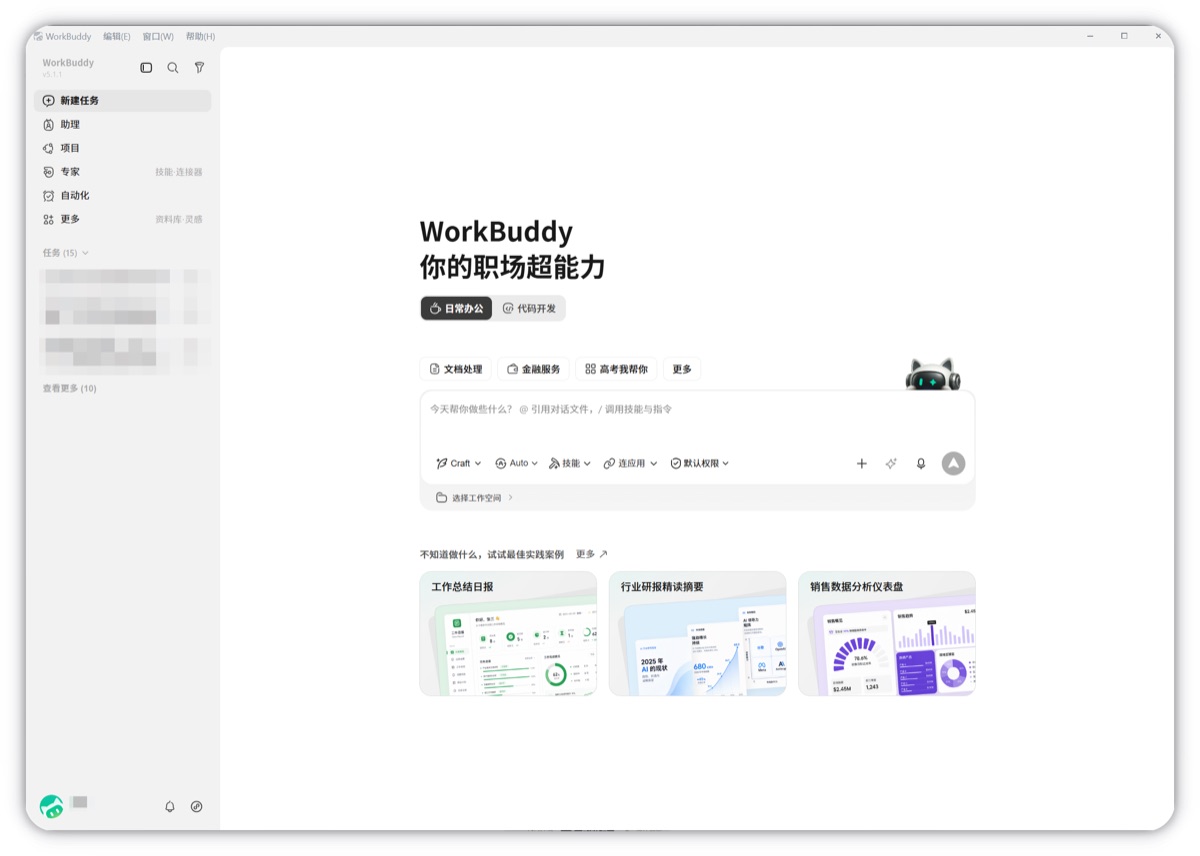
WorkBuddy 是腾讯出的全场景 AI 办公智能体——你用大白话描述需求,它像同事一样自己拆解任务、操作你电脑里的文件、把成果(文档 / 表格 / PPT / 海报)做出来交给你。和普通聊天 AI 最大的区别:它不只是「会说」,而是「真动手干活」。
① 下载与安装
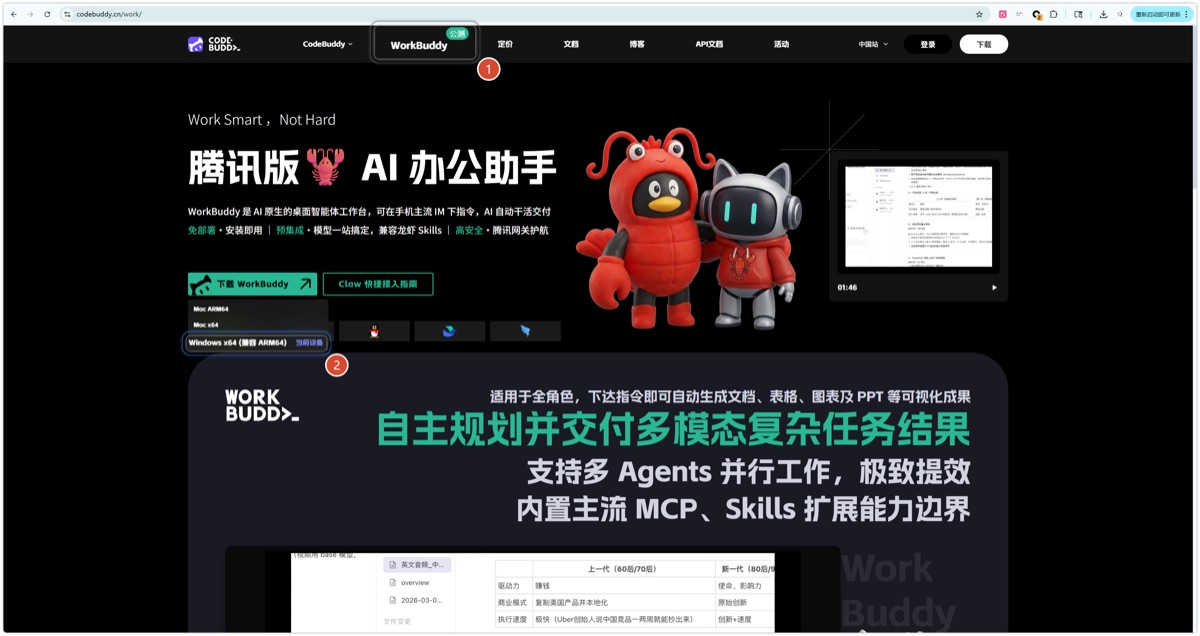
- 打开国内官网下载客户端地址 codebuddy.cn/work → 点「下载 WorkBuddy」,选对应系统(Windows / macOS)。安装包约 150–180 MB。
- 安装并打开Windows 双击
WorkBuddySetup.exe一路下一步;Mac 把图标拖进「应用程序」。Mac 若提示「无法打开」→ 系统设置 → 隐私与安全性 → 仍要打开。 - 扫码登录用微信扫码或手机号登录即可,无需翻墙、无需复杂配置。
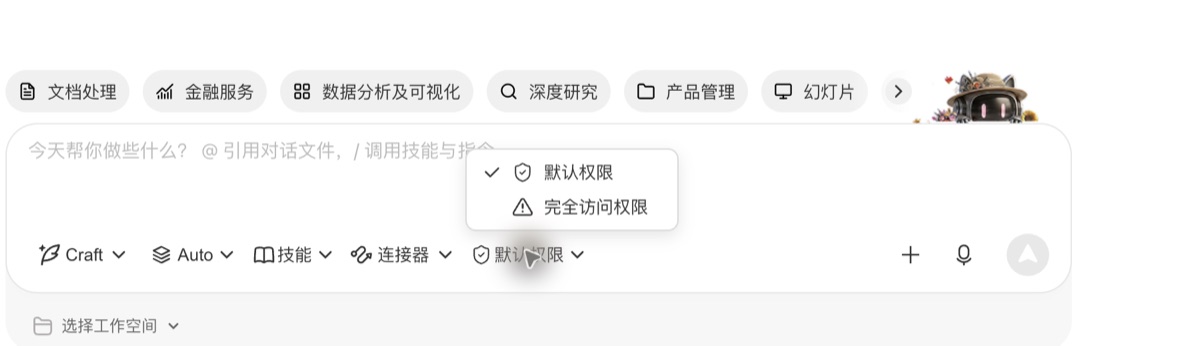
- 授权访问文件夹首次使用时,授权它访问你要处理的本地文件夹(如桌面、文档),它才能帮你读写文件。
关于「要不要花钱」——先看这一段
免费版每月 500 积分,新用户还会一次性送 5000 积分,每天签到再领 100。够你和志愿者把培训完整跑一遍。专业版 ¥58/月(2000 积分)。
(1 积分 ≈ 3 万字的处理量。别一上来就让它做超大任务,省着点用。)
(1 积分 ≈ 3 万字的处理量。别一上来就让它做超大任务,省着点用。)
两个新手最常卡的点
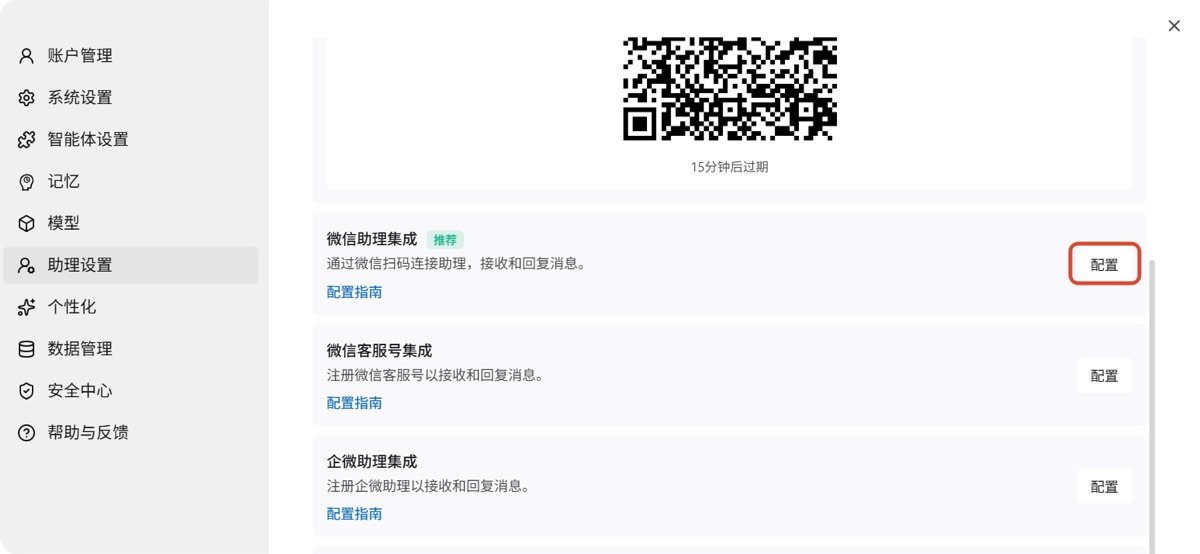
· 微信绑定扫不上?华为鸿蒙手机的微信扫码偶有不兼容,先用一台安卓手机完成首次绑定。
· 积分到底多少?「500」是每月免费额度,「5000」是新人一次性礼包,别搞混了——别因为看到 5000 就放飞自我。
· 积分到底多少?「500」是每月免费额度,「5000」是新人一次性礼包,别搞混了——别因为看到 5000 就放飞自我。